<使用手冊>
| 1.登錄畫面 | 2.資料登錄畫面 | 3.生日精靈 | 4.學校代碼精靈 |
| 5.地址精靈 | 6.更新資料 | 7.登出系統 |
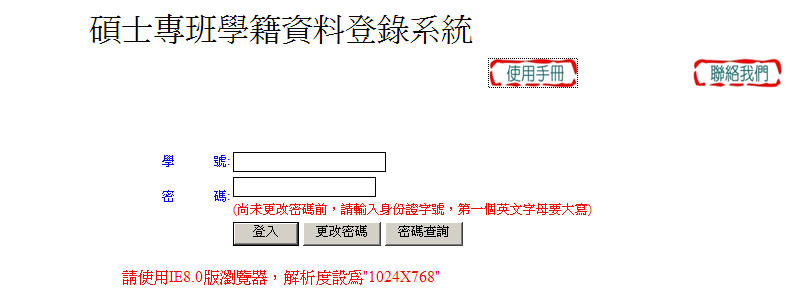
- 回到此畫面
- 出現”使用手冊”視窗(即本使用手冊)
- 聯絡教務處
- 輸入您的帳號(即使用者學號)
- 輸入您的密碼(密碼未修改前輸入身份証字號,登錄後會要求更改密碼)
- 將會填個資授權同意說明網頁,請勾選同意
- 將會填碩、博士生在職狀態問卷調查網頁,請勾選適當選項
- 以上兩項網頁勾選過,之後進入即不會出現
圖2-1畫面為“新生”之登錄畫面,“舊生”之登錄畫面為圖 2-2。
1.需上傳照片,以提供製作學生證
2.新生資料登錄完成後需列印學籍記載表,寄(交)給教務處
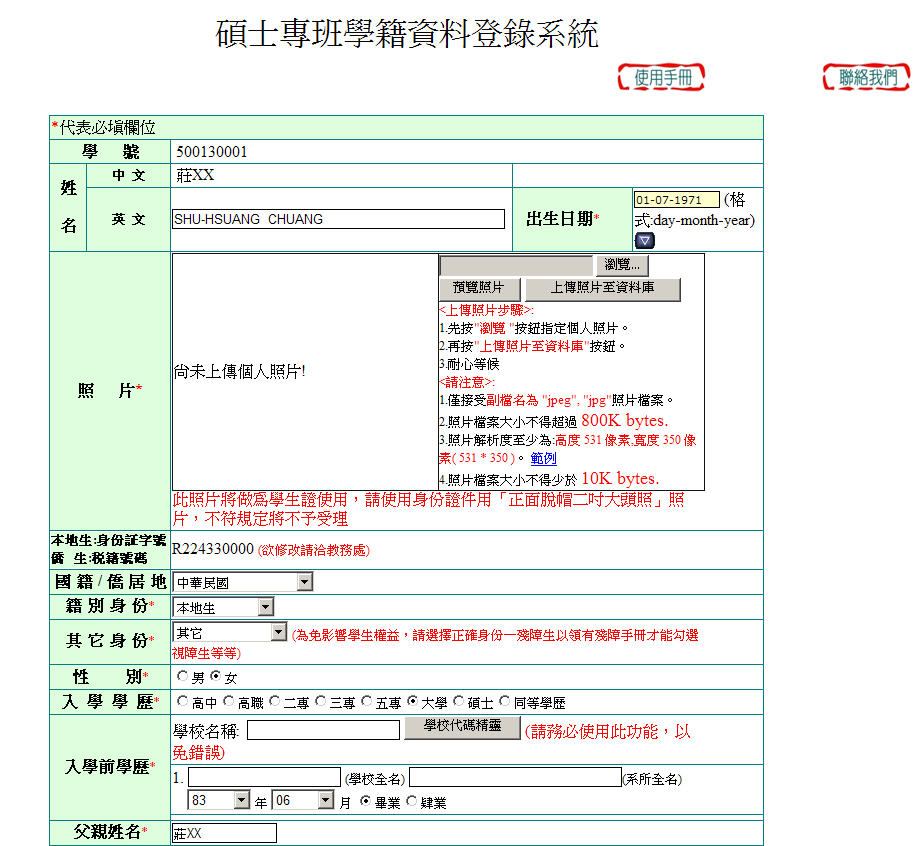
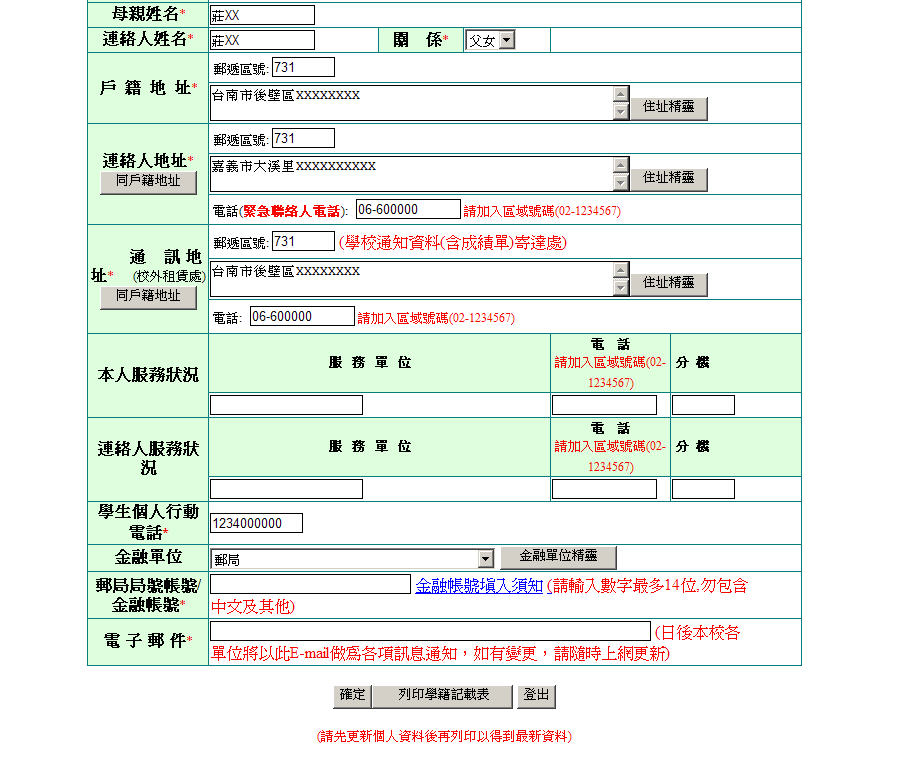
圖 2-1
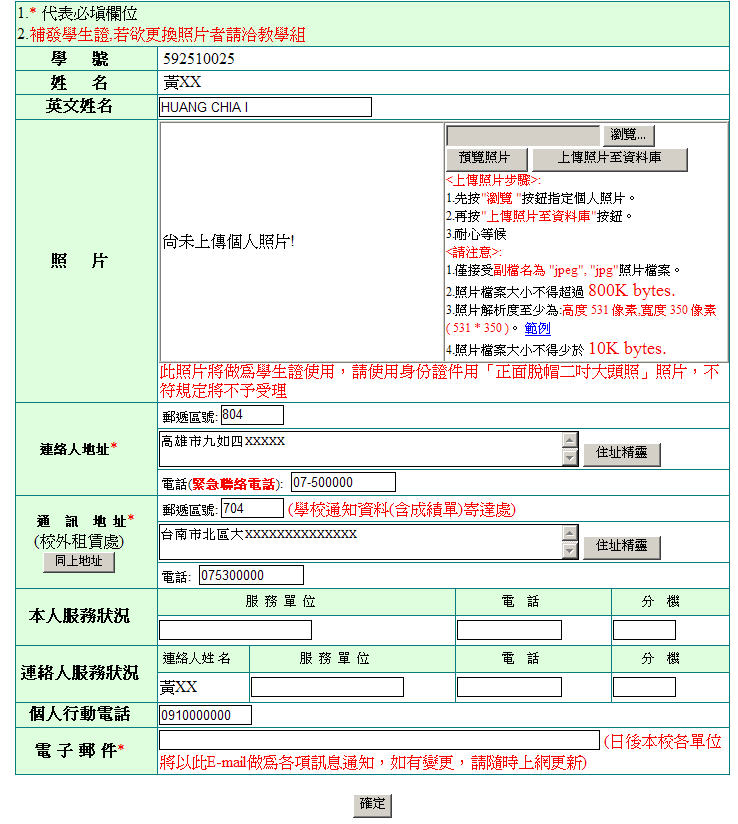
圖 2-2
1. 可用精靈或手動填入各欄位的資料
(1) 手動填入:將游標移到輸入欄位即可用鍵盤輸入.
(2) 精靈:本系統提供三種精靈方便您的輸入.
1. 生日精靈
2. 學校代碼精靈
3. 地址精靈
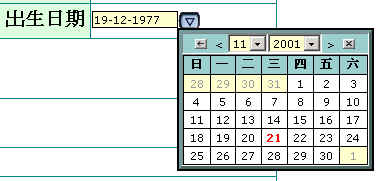
1. 選擇月份、年度
2. 再點選日期,即可自動填入出生日期
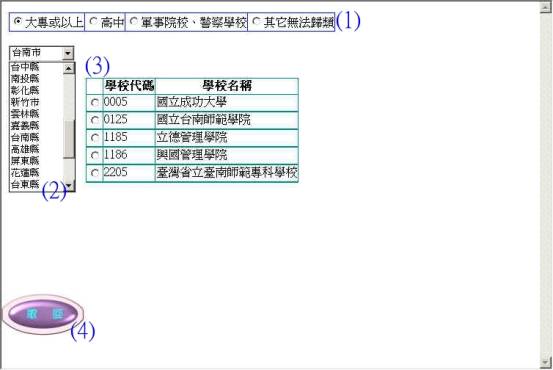
- 先選擇學校種類
- 再選擇學校所在的地區
- 點選學校
- 按"取回"按扭取回您選的學校
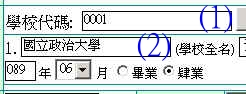
學校代碼精靈會幫您設定上圖(1)和(2)之欄位
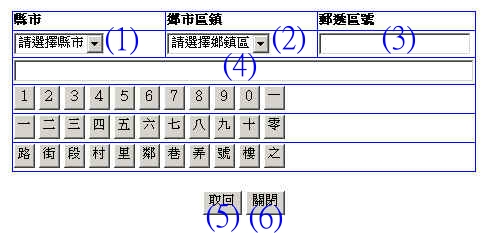
- 先選擇地址所在縣市
- 再選擇地址所在鄉市區鎮
- 選完鄉市區鎮之後會自動代出郵遞區號
- 輸入剩下的地址:
- 手動輸入
- 用下面的按扭
- 輸入完畢後按"取回"按扭來取回所設之地址
- "關閉"扭關閉地址精靈

- 當所有的資料都更新之後,請按最下之"確定"扭即可更新資料到資料庫裡
- 更新完資料後,在畫面右下角有一個"登出系統"按扭,按它即可登出系統